Showing posts with label tutorial. Show all posts

Monday, April 23, 2018

Change Message Format Outlook Office Web 365

Ketimbang menggunakan versi desktop, saya merasa lebih nyaman menggunakan versi browser. Lebih simple. 

Nah ternyat ketika compose message, text box diset plain messaging. Jadi banyak fitur formating yg ter-disable. Untuk mendapatkan fitur editing yang lebih banyak, format text perlu diubah menjadi HTML.

Caranya, bisa dicari pada search bar di pojok kanan atas: "Text Format"
Atau bisa juga dengan mengklik drop down di bagian bawah lalu switch to HTML.

Monday, August 7, 2017

Mencari Hadist Semudah Chatting

Nemu di beranda 
 ===
*MENCARI HADITS SEMUDAH CHATTING*
Pernahkah Anda menemukan hadits tapi tidak tahu siapa yang meriwayatkannya dan bagaimana statusnya?
Temukan jawabannya di bot Telegram. Caranya:1. Buka aplikasi Telegram Anda lalu ketik @AldorarBot di kotak pencarian. Setelah ketemu klik tulisan tersebut untuk masuk ke dalamnya.
2. Klik tombol Start
3. Tulis lafal hadits (Arab), contoh:
من صام رمضان
4. Kirim dan tunggu sejenak.
5. Akan ada balasan. Lihat hasilnya. Selanjutnya, kalau Anda ingin mencari hadits lain, Anda cukup tuliskan lafalnya di kotak chatting seperti Anda sedang chatting.
NB:
- Aplikasi ini sifatnya hanya membantu. Untuk melakukan takhrij yang sesungguhnya, Anda harus merujuk ke kitab-kitab aslinya.
- Sementara masih tersedia dalam versi Arab.
- Alamat lengkap bot di atas: https://telegram.me/AldorarBotSelamat mencoba. Semoga bermanfaat.
Reposted by:
www.ngajikitab.netJoin dan like:
telegram.me/ngajikitabnet
fb.com/ngajikitab.net
instagram.com/ngajikitabnet
===
Namun justru tantangan di zaman sekarang itu dari kemudahan teknologi itu sendiri.

Sunday, June 12, 2016

Unfollow Mass Account in Twitter

Suddenly my twitter account following many unknown account. It more than 500!! Maybe problem because I carelessly invoke my twitter account to many apps as I though I am not really into my twitter account. But it quite annoying, don't you? You see tweet which you don't like.

So it will be troublesome to click unfollow for 500 account. I am not following many account. So it better to start again by unfollow all account then start to follow again few account which I get into it.

After looking around in internet, there is actually simple way to do it. Just go your following account page https://twitter.com/following then load all of your following account.

Open console by simply hit 'Ctrl' + 'Shift' + 'C' then fire this command.
$('.js-follow-btn').each(function(){ $(this).trigger('click'); });
Wait for some time until you will unfollow or of your friend.

Oya, don't forget to change your password!!

Sunday, August 16, 2015

Problem cannot hear audio when using google Hangout

Get usual to use Skype for VoIP or video conversation, but sometime it has network problem so, can't hear audio very clearly or often end call. But when use google hangout,  it feel better. 

But the problem in google hangout arise, we can hear our partner voice or video but our partner can't hear us. But when using Skype, no problem happen.

Hardware checking shows  no problem at all. Green bar level at our profile picture increasing when we make a voice. 

But after searching we found the solution to turn off the firewall of our partner. And the problem has gone (at least up until now).

Friday, July 31, 2015

Me-nonaktifkan Auto Suspend USB: Mouse USB tiba-tiba mati ketika laptop masuk ke powersaving mode

Salah satu fitur Autosuspend USB dapat mematikan port USB secara otomatis ketika masuk dalam laptop mode. Fitur ini diharapkan dapat mengurangi konsumsi daya laptop. Namun fitur autosuspend usb ini cukup mengganggu ketika kita ingin menggunakan mouse. Mouse hanya akan menyala sebentar lalu langsung mati. Maka cara yang dapat dilakukan adalah dengan memasukkan blacklist id dari mouse ke configuration file.
  1. Backup file configuration
  2. cp /etc/laptop-mode/conf.d/usb-autosuspend.conf ~/usb.autosuspend.old

  3. Cek id dari mouse
  4. lsusb

  5. edit configuration file
  6. gksu gedit /etc/laptop-mode/conf.d/usb-autosuspend.conf

  7. tambahkan id mouse untuk diblacklist sehingga tidak akan terkena suspend
  8. AUTOSUSPEND_USBID_BLACKLIST='xxxx:xxxx'

  9. Restart laptop atau cukup restart laptop-mode
  10. sudo service laptop-mode restart

Sunday, June 28, 2015

Instalasi Software Ayat KSU di Ubuntu 14.04/14.10 64 bit

Ayat merupakan salah satu al-quran software yang cukup bermanfaat. Beberapa fitur utama:

  1. Mushaf utsmani, sepertinya cetakan madinah berupa gambar ada pilihan juga yang tajwid
  2. Banyak pilihan reciter atau qari, bisa di download juga untuk didengerin ofline
  3. Ada fitur repeat jadi dalam range tertentu suatu ayat dapat diputar beberapa kali, cukup membantu untuk menghafal
  4. Ada kitab tafsir, beberapa diantaranya Ibnu Katsir, Tafsir Muyasar, I'rab Quran, terjemah indonesia
Untuk mencoba terlebih dahulu, bisa diakses di sini.

Cara Instalasi:
donwload file terlebih dahulu di sini.
install adobe air
lalu jalankan instalasi ayat

Setelah selesai diinstall kita dapat menambah  beberapa add-on seperti gambar mushaf,  tafsir, dan audio recitation yang diinginkan.

Wednesday, August 13, 2014

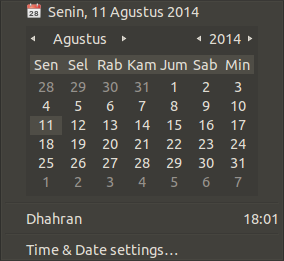
Cara Menambah Zona Waktu Applet pada Ubuntu 14.04

Langkah-langkah untuk menambah dan atau menghapus zona waktu lain pada default applet Ubuntu 14.04.

Pada status bar di pojok kanan atas secara otomatis akan tampak jam dan atau tanggal komputer. Zona utama pada umumnya telah diset ketika menginstal ubuntu untuk pertama kali.

Klik Time & Date Setting
Pilih tab Clock
Centang Time in Other Locations
Klik Other Locations
Maka akan muncul kotak dialog, klik icon tambah
Ketik nama kota yang diinginkan, lalu pilih berdasarkan sugesti kota yang terdaftar


 Maka zona waktu lain akan muncul pada calendar applet

Saturday, June 28, 2014

Cara Burning .iso file ke CD/DVD di Ubuntu

Pengen nyoba Ubuntu 14.04.

Karena tidak menemukan flashdisk yang bisa dijadikan bootable live cd, akhirnya kembali menggunakan DVD sebagai media.

Ternyata caranya cukup sederhana tinggal klik kanan file iso yang dibutuhkan, lalu pilih Write to Disc, Tinggal klik burn dan selesai..


Proses Burn iso file ke DVD
DVD Ubuntu 14.04 x86

Namun, sebelumnya sebaiknya pastikan dulu checksum .iso sesuai. Untuk di ubuntu bisa ketik perinah via terminal

adi@adi-Satellite-M300:~$ md5sum ubuntu-14.04-desktop-i386.iso
lalu akan muncul hasil ceknya:
c4d4d037d7d0a05e8f526d18aa25fb5e  ubuntu-14.04-desktop-i386.iso
biar  gampang langsung verifikasi manual aja di file md5sum nya. 

Friday, May 9, 2014

Turn Off Toucpad: agar mengetik menjadi lebih nyaman

Adanya toucpad pada laptop cukup memudahkan kita sehingga tidak perlu untuk membawa mouse kemana kita akan pergi. Tapi adakalanya karena terlalu sensitif, cukup mengganggu ketika sedang mengetik atau menulis blog.

Jika pada Wi*dows mungkin akan lebih mudah karena pada umumnya telah tersedia shortcut pre build. Sebagaimana laptop saya toshiba M300 punya software Synaptics touchpad indicator. Namun, untuk ubuntu dan sejenisnya agak kesulitan mencarinya. Sebenarnya ada touchpad-indicator yang dapat di-instal. Tapi pada lxle saya, tetap tidak muncul.

Dari hasil ducking ternyata pada ubuntu based, banyak cara yang dapat digunakan. Salah satunya yang menurut saya sederhana adalah dengan menggunakan synclient atau xinput.

Secara sederhana pada terminal cukup mengetikkan perintah:
synclient touchpadoff=1

Berikut ini skrip sederhana untuk memudahkan mematikan dan menyalakan touchpad.

# toggle synaptic touchpad on/off

# get current state
SYNSTATE=$(synclient -l | grep TouchpadOff | awk '{ print $3 }')

# change to other state
if [ $SYNSTATE = 0 ]; then
    synclient touchpadoff=1
elif [ $SYNSTATE = 1 ]; then
    synclient touchpadoff=0
else
    echo "Couldn't get touchpad status from synclient"
    exit 1
fi
exit 0
Script ini disimpan dalam ekstensi .sh, misal: touchpad.sh lalu berikan akses sehingga dapat dieksekusi dengan mudah.
chmod +x touchpad.sh

 Lalu untuk mengeksekusi
sh touchpad.sh atau ./touchpad.sh

 sumber: https://help.ubuntu.com/community/SynapticsTouchpad/ShortcutKey

Friday, March 7, 2014

Installing Momentics IDE 2.0 for blackberry on Ubuntu 12.04

After, my new red Z10 LE just arrived on Wednesday afternoon, I found my desire to build an BB apps, lol. But now, I'll try to install Momentics IDE 2.0 for blackberry on my Ubuntu 12.04.

Friday, February 28, 2014

Create Shortcut Launcher in Ubuntu

Sebenarnya pada Ubuntu 12.04 yang telah menggunakan Unity, secara default akan terdapat sidebar aplikasi di sebelah kiri yang berisi launcher untuk menjalankan aplikasi. Untuk menambah launcher dapat dengan mudah menjalankan suatu aplikasi, lalu ketika muncul aplikasi yang sedang berjalan pada sidebar ini lalu klik kanan, dan lock in the launcher. Namun, terkadang ada beberapa program yang kurang berjalan dengan baik ketika menggunakan metode ini.

Install Driver USB Serial FTDI Arduino Uno Windows 8

FTDI chip:  http://www.ftdichip.com/FTDrivers.htm

Setelah sebelumnya berkutat pada arduino Nano, sekarang mendapatkan tantangan untuk menggunakan arduino uno. Berbeda dengan FTDI pada Arduino yang bisa langsung plug and play, belum apa-apa, ternyata Arduino Uno ini sudah mengalami masalah: USB Device not worked. Unknown Device. USB Serial Arduino Uno tidak terdeteksi. Nampaknya tidak ada driver yang sesuai.

Setelah coba melakukan searching, maka didapat cara yang sederhana tanpa perlu mengginstal driver yang unsigned. Sehingga tidak perlu lagi menginstall driver sebagaimana ketika meng-install driver USBasp agar dapat berjalan pada windows 8 (menggunakan metode force install unsigned driver) karena dibutuhkan beberapa kali reboot.

Thursday, December 19, 2013

Installing Prolific USB to Serial in Windows 8/7 x64

Sejak dapat sarana ngoprek arduino untuk proyek AC, jadi mulai tertarik kembali mengulang pelajaran microntroler. Salah seorang rekan ngoprek, mas maful, memiliki AVR ISP v2 USB downloader yang tidak dapat digunakan karena ada masalah dalam instalasi driver Prolific.

Sudah mencoba install driver Prolific terbaru dari webnya PL2303_Prolific_DriverInstaller_v1.9.0.zip, Namun, yellow mark, tanda driver tidak dapat bekerja dengan baik masih belum hilang.

Friday, September 6, 2013

Pasang Internet Speedy

Hari ini akhirnya layanan internet speedy resmi nyala di rumah.. Paket yang digunakan adalah speedy 1 Mbps. Berikut ini beberapa hasil pengecekan kecepatan..
Time Stamp: 19:57 06/09/2013


Dulu (2010) sebenarnya sudah pernah di kosan sebelumnya, paket yang sama patungan sekitar 10 orang bertahan sekitar 1 tahun. Namun, sekarang terpaksa harus ngurus sendiri mulai dari pemasangan telepon baru. Berikut gambaran ringkas proses pengajuannya.

1. (23/8) Datang ke plasa telkom, salah satunya di Jalan W.R. Supratman dengan di pertigaan Jalan Pahlawan, lalu isi aplikasi pemasangan, petugannya mengatakan minimal dibutuhkan waktu 1 minggu untuk dihubungi bagian survey
2. (2/9) Belum ada kabar, akhirnya kembali datang ke plasa, akhirnya dapat follow up, petugas menghubungi langsung teknisi untuk survey. (konon kata petugasnya lama pemasangan maksimal 2 minggu)
3. (4/9) Ada teknisi telkom yang katanya mau survey. Besok rencananya mau dipasang. Ga ngerti juga apa yang di survey. Orangnya langsung balik soalny. Perasaan kalau dulu mah, cukup memberikan nomor telepon terdekat bisa langsung diketahui sisa jaringan.
4. (5/9) Teknisi telkom, melakukan penarikan kabel dari tiang terdekat, sekitar 30m. Fix sudah nyala teleponnya.
*Mestinya bisa diminta sekalian untuk memasang clip sehingga kabel rapi masuk ke dalam. Kemarin cuma sebatas ditarik sampai pintu luar saja.
** Kalau membangun rumah semestinya bisa disiapkan jalurnya sehingga tidak tampak banyak kabel bersliweran
Dari bagian teknisi speedy, katanya mau datang sore. Tapi menjelang magrib, beliau menghubungi besok baru bisa datang, karena alasan modem yang belum sampai.
5. (6/9) Sekitar abis jumatan, datang teknisi speedy dengan membawa modemnya. Biaya pemasangan telepon Rp 270.000 dibayarkan kepada teknisinya.

Setting modem via web192.168.1.1
sempat masalah sama WPS:
WPS, Satu Tombol untuk Keamanan
Cocok dengan Wi-Fi Protected Setup™ (WPS), fitur WPS satu tombol untuk keamanan TL-WPA281 memperbolehkan pengguna secara mudah membangun keamanan dengan menekan tombol "WPS" pada adapter, secara automatik jaringan aman WPA2 terbangun, yang mana lebih aman dari enskripsi WEP. Tidak hanya lebih cepat dari membangun keamanan biasanya tetapi lebih nyaman karena Anda tidak perlu mengingat password!


Penutup
Sepertinya pemasangan telepon baru, dalam 3 hari setelah pengajuan aplikasi.
Semoga bisa lebih produktif lagi dengan adanya internet ini.

Wednesday, August 21, 2013

Change Language Canon MP198 driver software in Windows Vista

I try to manage my "old" printer Canon MP198. It come from mutifunctional printer with scanner and copier. Recently, I turn back my OS to the original one, Windows Vista Home Basic so I have to re-install my software. When I try to install printer driver, I got it using arabic language. What suppose to do? Though it very simple to change back its language to English.

Just go to printer >>(right click in your MP198) >> properties >> in الصيانة (Maintenance) section, click on ...حول (about) button >> drop down اللغة (language) to English >> موافق (OK).
change language

Sunday, June 3, 2012

Tab in Inverse Direction

Based from my senior blog, I found some interesting tips about 'tab'. It is common to use 'tab' button to jump to the next field or just add a paragraph.

I also used to make a code look tidy when make nest statement. I usually used 4 space as a tab instead of '\t' or tab character. But got a little trouble when I have to undo the 'tab', because at least I have to press backspace button 4 times.

But actually there is some way to get 'tab' run in inverse direction:
Shift + Tab
It also work when you work in field. But there are some field that capture 'tab' character so you also need to press Ctrl button. You can press:
Ctrl + Tab, or
Ctrl + Shift + Tab, for inverse direction
Hope it can help you!

I think it can also work in my Linux Workstation.
Ref: Ubuntu Forum

Friday, May 18, 2012

Recover Deleted Post via Cache

Recently, accidentally I delete a post in my blog account. Actually it was nothing really important in my post, but I curiously searching in the internet to find out if there is a way to recover my post.

After reading a couple of article and trying by myself. Finally I can recover my post. Here is a simple thing what I have done. Actually I am using cache from google.com. Google cached many things all over internet so it can find something when you type something faster. Maybe that is the reason why we keep found a link that has been expired when we search for something.


  1. You just type title or some unique keyword that represent your post that you want to recover. 
  2. When you found, you click the cache version of your post.
  3. View source code, simply by pressing 'Ctrl+u'
  4. Find your postID, just in my case I found out my postID  and blogID blogID=7640899947596666720&postID=9134581062759741970
  5. Now try to compose a new post in your blog and in address bar, just change your postID
  6. Wow.. you find your deleted post in editor mode and now you can post it back.


Monday, March 19, 2012

First Introduction to OpenGL

OpenGL logo
picture taken from: Wikipedia: OpenGL_logo.jpg
OpenGL is one of the most powerful graphic library. OpenGL has a great rivalry with DirectX (also know as Direct3D) from Windows in Application Programming Interfaces (APIs). Both of them can be used in application to render 2D and 3D computer graphics and giving acceleration from hardware graphics card when available.
Here is some of differentiation between OpenGL and Direct3D
Direct3D OpenGL
Platform Microsoft Windows Cross-Platform
Mobile Platform Direct3D Mobile OpenGL ES
License Proprietary Open Source or Trademark
OpenGL is an Open Source and Cross-Platform so you can develop an application without border of Operating System. In this section we are using Visual C++ 2010 as IDE in programming OpenGL. It is said that it is more easier using Windows Toolkit to programming OpenGL in C++. So lets continue..
1. Download GLUT you can take it here.
2. Copy the glut32.dll in C:\Windows\System32 or you can make a custom folder include the path.
3. Header glut,h can be placed in Visual Studio standard include folder. In Visual C++ 2010 you can get in:
C:\Program Files\Microsoft SDKs\Windows\v7.0A\include\gl
you’ll be also found gl.h in this folder, then you can just include it in your code
#include <gl/glut.h>
4. Copy file “glut32.lib” to the standard Visual Studio library, you can get it in
C:\Program Files\Microsoft SDKs\Windows\v7.0A\lib
5. Add additional dependencies in the project
Project Properties>>Linker>>Input>>Additional Dependencies

glut32.lib

glu32.lib

opengl32.lib

6. Lets try to make a simple program
Lets make a new console application project
#include <stdio.h>
#include <stdlib.h>
#include <gl/glut.h>
//make sure you take standard library first before glut,h
void mydisplay(){
       glClear(GL_COLOR_BUFFER_BIT); // clear the console
       glBegin(GL_POLYGON); //we will create a square
               glVertex2f(-0.5, -0.5);
               glVertex2f(-0.5, 0.5);
               glVertex2f(0.5, 0.5);
               glVertex2f(0.5, -0.5); //can you find the coordinat (0.0)
        glEnd();
        glFlush();
}
int main(int argc, char** argv)
        {
                printf("Hello World.. this is my first OpenGL program\n");
                printf("I can draw 2D Rectangle");
                glutCreateWindow("my_simple_program");
                glutDisplayFunc(mydisplay);
                glutMainLoop();
        }
Okay you’ll be see a white square with black background color.
image
Now you can explore more the powerful OpenGL APIs. I think one of the best tutorial OpenGL to know more the feature of OpenGL, lighthouse3d: http://www.lighthouse3d.com/tutorials/glut-tutorial/
Happy coding???

Friday, July 8, 2011

Notepad sebagai log file

Sambil nyoba fitur baru (baca: yg baru saya tau) dari blogspot yaitu mail2blogger dan "mengisi" waktu KaPe akhirnya saya mencoba menulis setelah sekian lama menulis first post, tentang tips menggunakan notepad sebagai log file berhubung kerjaan  kape yang banyak berhubungan dengan coding.

Langsung aja, caranya cukup sederhana, hanya dengan menambahkan

.LOG


di bagian awal sebuah file kosong, lalu simpan dengan ekstensi .txt.
Setiap notepad membuka file ini maka otomatis akan ditambahkan tanggal dan jam di bagian baris akhir file..


.LOG
2:45 PM 7/8/2011
2:45 PM 7/8/2011

Selamat Mencoba..

update:
Ketika ingin menambahkan secara langsung saat mengedit file dengan notepad dapat dilakukan dengan menggunakan jalan pintas tombol F5.

Referensi:
http://support.microsoft.com/kb/260563
http://mintywhite.com/more/software-more/notepad-work-log-oldschool-quicktip/